МИНИСТЕРСТВО НАУКИ И ВЫСШЕГО ОБРАЗОВАНИЯ РОССИЙСКОЙ ФЕДЕРАЦИИ
Национальный исследовательский университет «МЭИ»
Кафедра «Электроснабжение промышленных предприятий и электротехнологии»
В.К. Латушкина, М.А. Рашевская, А.И. Куликов
РАБОТА С ПРОГРАММОЙ NANOCAD BIM ЭЛЕКТРО
Методические указания
для студентов, обучающихся по направлению
13.03.02 «Электроэнергетика и электротехника»
ISBN 978-5-7046-3152-1
ã В.К. Латушкина, М.А. Рашевская, А.И. Куликов, 2024
ã Национальный исследовательский университет «МЭИ», 2024
УДК 621.31
ББК 30.2-5-05
Л 27
Утверждено
учебным управлением НИУ «МЭИ»
в качестве производственно-практического издания
Подготовлено на кафедре «Электроснабжение промышленных предпрятий и электротехнологии»
Рецензент: проф., докт. техн. наук С.А.Янченко;
Латушкина, В.К.
Л 27 Работа с программой nanoCAD BIM Электро [Электронный ресурс]: метод. указания / В.К Латушкина, М.А. Рашевская, А.И. Куликов. – Электрон. дан. – М.: Издательство МЭИ, 2024. – 1 электрон. опт. диск DVD-R.
Методические указания содержат необходимый практический материал для выполнения курсового проекта «Системы электроснабжения потребителей» в среде nanoCAD BIM Электро студентами 1 курса магистратуры кафедры «Электроснабжение промышленных предприятий и электротехнологии» НИУ «МЭИ». Содержат подробную инструкцию, которая поможет студентам разобраться с работой программы nanoCAD BIM Электро для выполнения курсового проекта.
Предназначены для студентов, обучающихся по направлению «Электроэнергетика и электротехника».
Минимальные системные требования:
Тип ЭВМ: ПК на базе Pentium IV и выше.
ОС: Windows XP и выше.
Дополнительное программное обеспечение: российский пакет офисных программ; НАНОКАД Электро.
Веб – браузер: Google Chrome, Internet Explorer, Яндекс Браузер, Edge.
ISBN 978-5-7046-3152-1
ã В.К. Латушкина, М.А. Рашевская, А.И. Куликов, 2024
ã Национальный исследовательский университет «МЭИ», 2024
Содержание
NanoCAD BIM Электро является инновационным решением для проектирования электрических систем, предлагая пользователям широкий набор функциональных возможностей и интуитивно понятный интерфейс. Программа позволяет проектировать и моделировать системы силового электрооборудования (ЭМ), внутреннего (ЭО) и наружного (ЭН) электроосвещения промышленных и гражданских объектов. Наличие предварительно загруженных баз данных от ведущих производителей упрощает процесс выбора и спецификации компонентов, а также дает возможность дополнения и корректировки этих баз под индивидуальные потребности проекта.
Поддержка стандартных и специализированных методик расчета позволяет выполнять все необходимые светотехнические и электротехнические расчеты непосредственно в рамках работы над проектом.
Анализ и расчеты в электротехнике:
● расчет электрических нагрузок по методикам РТМ 36.18.32.4-92, СП 256.1325800.2016, ТЭП;
● расчет токов одно-, двух- и трехфазного короткого замыкания по методикам ГОСТ 28249- 93, «Петля фаза-ноль»;
● расчет кабеля на невозгорание согласно Циркуляру № Ц-02-98 (Э);
● расчет токов утечки через изоляцию согласно ПУЭ-7, п. 7.1.83;
● расчет падения напряжения.
Встроенные средства проверки качества и соответствия техническим условиям обеспечивают высокий уровень доверия к финальным проектным решениям, автоматически выделяя потенциальные проблемы и ошибки.
Программа автоматизирует создание всей необходимой проектной документации, начиная от планировочных решений и заканчивая техническими расчетами и спецификациями, значительно упрощая процесс их подготовки.
Устанавливаем nanoCAD BIM Электро, запускаем его и приступаем к созданию проекта. Вызовем окно «Менеджер проекта» с главной панели инструментов. В данном окне (рис. 1) происходит вся работа по созданию и управлению проектами, добавлению новых планов, созданию чертежей и документов. Для начала работы необходимо создать или открыть уже существующий проект.
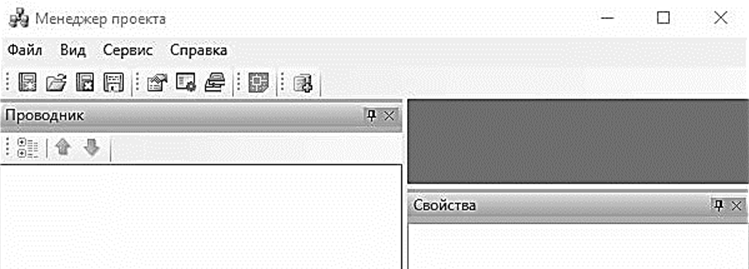
Рис. 1. Окно «Менеджер проекта»
На панели инструментов окна «Менеджер проекта» нажимаем кнопку «Создать проект». Указываем путь, где будет лежать папка проекта, и указываем имя проекта (рис. 2). Нажимаем кнопку «ОК».
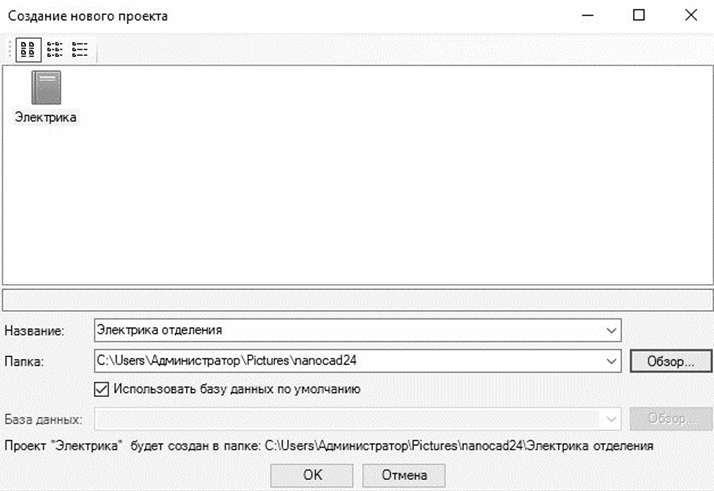
Рис. 2. Окно «Создание нового проекта»
При создании нового проекта в появившемся окне будет стоять отметка «Использовать базу данных по умолчанию». В этом случае проект будет создан с новой чистой базой данных оборудования. Если мы уберем отметку «Использовать базу данных по умолчанию», то у нас появится возможность выбрать ранее созданную базу оборудования, например, из другого проекта, где уже внесено наиболее часто используемое оборудование конкретного проектировщика. Используя эту возможность, отпадет необходимость экспортировать в базу проекта оборудование из баз данных производителей оборудования. Для нашего примера оставляем «Использовать базу данных по умолчанию». В результате у нас готов к работе новый чистый проект. В проекте содержится набор предопределенных документов, база данных проекта. В левом дереве документов можно выбирать нужный узел, в результате чего на странице свойств будут отображены параметры выбранного узла. Встанем на узел «Проект Быстрый старт», и в окне свойств будут отображены параметры по проекту (рис. 3). Заполним основные параметры проекта, часть из которых может быть использована в штампах.
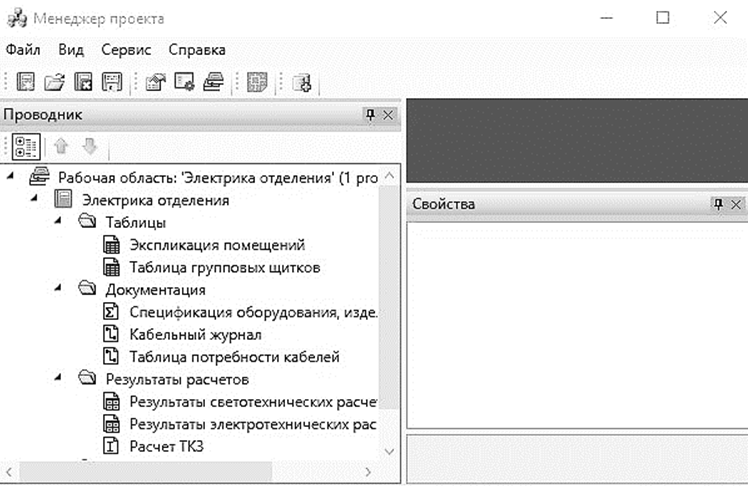
Рис. 3. Параметры, установленные по проекту
В нашем проекте будем проектировать одноэтажное отделение ремонтно-механического цеха.
Добавим в проект все планы при помощи команды контекстного меню проекта «Подключить существующий план» (рис. 4).
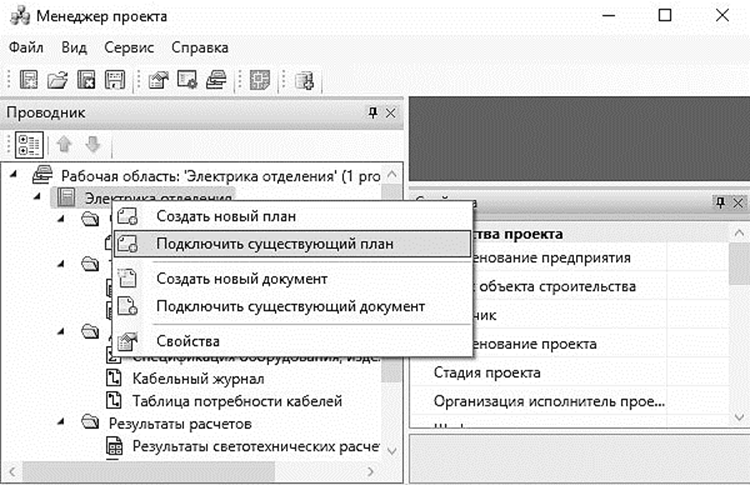
Рис. 4. Окно «Подключить существующий план»
Далее, в появившемся окне «Формат чертежа» необходимо задать «Масштаб документа» и «Масштаб модели» (рис. 5).
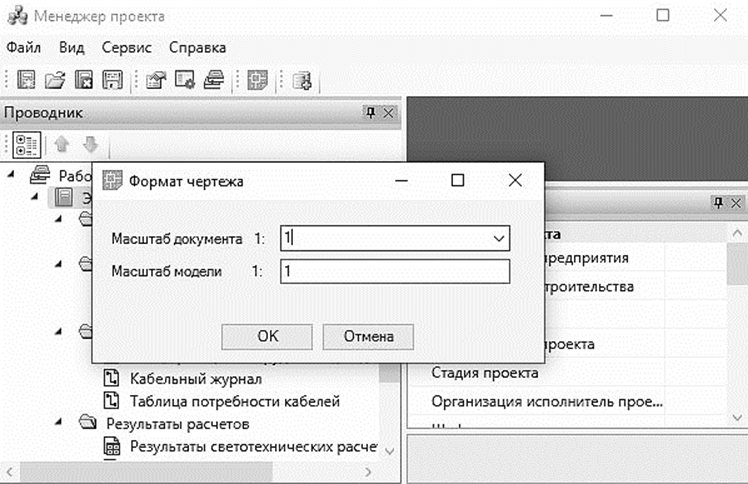
Рис. 5. Окно «Формат чертежа»
По умолчанию нам предлагается работать в масштабе 1 к 100 (масштаб документа). В одной единице пространства чертежа у нас будет один миллиметр реального пространства (масштаб модели 1 к 1). Это наиболее часто используемые и рекомендуемые разработчиками значения. Это значит, что имеющиеся планировки с подосновами помещения должны быть выполнены в масштабе модели 1 к 1 (т.е. одна единица чертежа = 1 миллиметру реального пространства). Оставим значения по умолчанию (рис. 6).
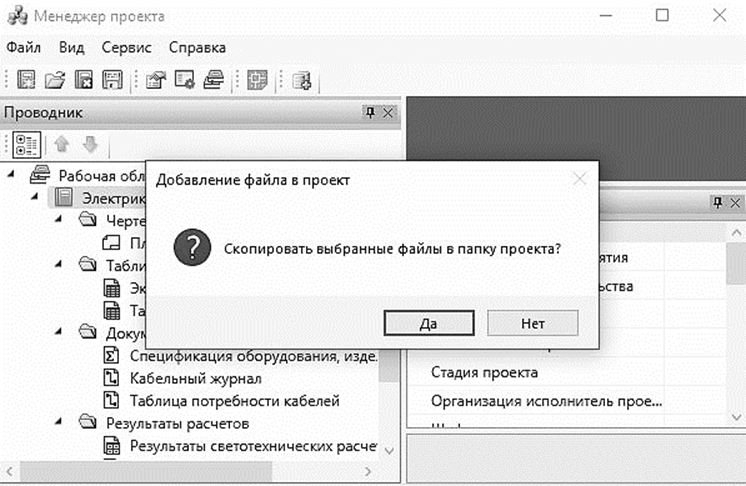
Рис. 6. Окно «Добавление файла в проект»
Для открытия планировки цеха необходимо сделать по нему двойной щелчок левой кнопкой мыши. План будет открыт, и мы будем готовы приступить непосредственно к проектированию объекта.
Определим этажи и помещения в здании. Это необходимо для целого ряда операций, таких как маркировка объектов, создание спецификаций и т.д. (везде, где может понадобиться определение принадлежности объекта к зданию/этажу/помещению). Для создания контура этажа необходимо воспользоваться кнопкой «Создать этаж» главной панели инструментов (рис.7). Создадим контур вокруг планировки так, чтобы она полностью оказалась внутри этого контура. Соблюдать границы этажа не надо, достаточно поместить его в прямоугольник. Эта операция определяет область, все объекты которой будут автоматически принадлежать этажу. Сразу после нажатия кнопки «Создать этаж» в командной строке можно выбрать один из режимов отрисовки контура этажа – по 2-м точкам, по 3-м точкам, полилинией или в режиме выбора контура (если нарисован контур средствами CAD и его необходимо определить как этаж).
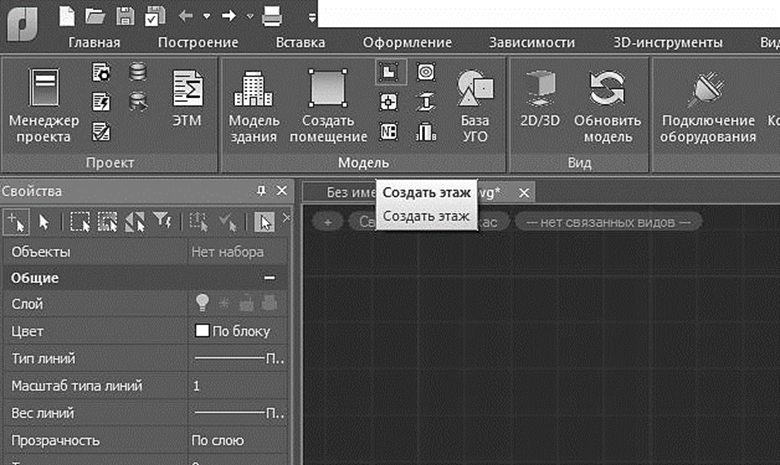
Рис. 7. Создание этажа
Вызовем страницу свойств этажа (рис.8) и зададим номер этажа и номер здания. Не обязательно каждый этаж помещать внутрь одной планировки, можно работать в одном файле чертежа и там делать несколько этажей, в случае, если проектируемые объекты небольшие. Ставим номер этажа 1, номер здания 1.
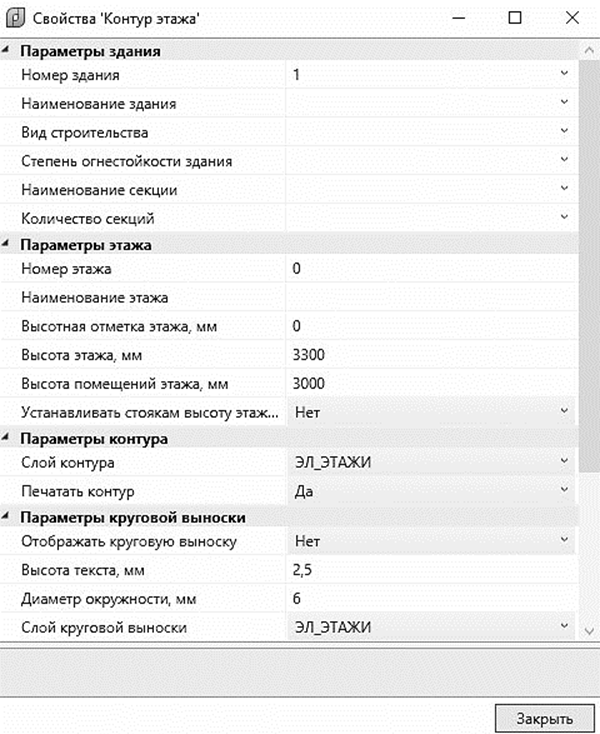
Рис. 8. Окно «Свойства контура этажа»
Далее необходимо создать на каждом этаже набор помещений. Для создания помещения можно воспользоваться кнопкой «Создать помещение» главной панели инструментов (рис. 9). Сразу после нажатия кнопки выберем в командной строке один из режимов отрисовки контура помещения – по 2-м точкам, по 3-м точкам или полилинией (рис. 10). Вызвав страницу свойств контура, можно задать номер помещения и его название
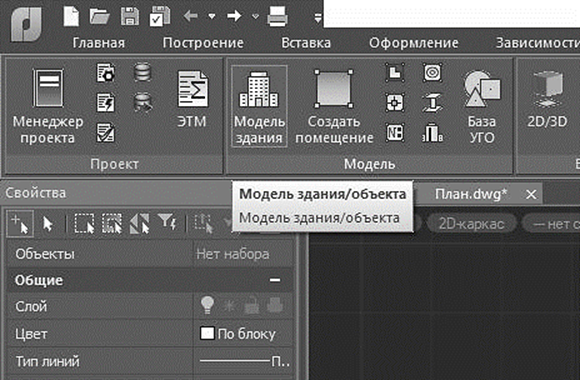
Рис. 9. Создание модели помещения
При этом экран будет выглядеть следующим образом:
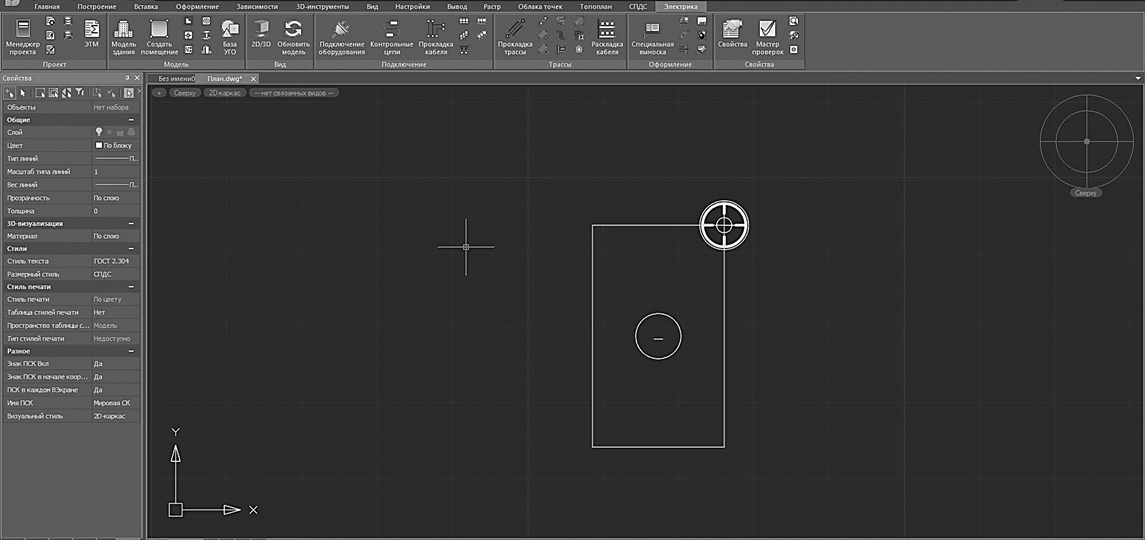
Рис. 10. Вид экрана для создания модели помещения
Просмотреть структуру этажей и помещений можно в окне «Модель здания/объекта» (рис. 11), которое вызывается по кнопке «Модель здания/объекта» главной панели инструментов
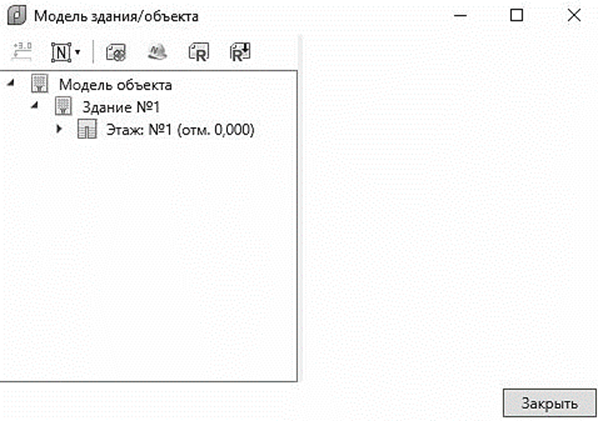
Рис. 11. Окно «Модель здания/объекта»
Автоматическая нумерация помещений производится при помощи кнопки «Нумерация помещений» окна «Модель здания/объекта». Помещения будут пронумерованы в порядке установки на план.
Для изменения размеров выносок надо нажать правой кнопкой мыши на выноску, предварительно ее выделив. Далее в открывшемся списке выбрать «Свойства (Электро)» (рис. 12). В открывшемся окне выбрать «Общие свойства», «Параметры круговой выноски» (рис. 13).
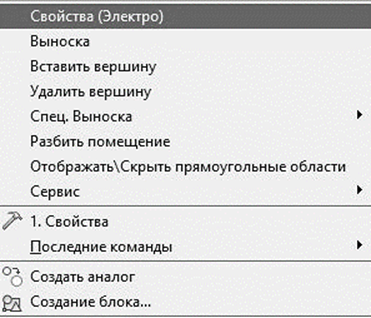
Рис. 12. Общие свойства контура помещений
Можно менять как диаметр окружности, так и размер текста.
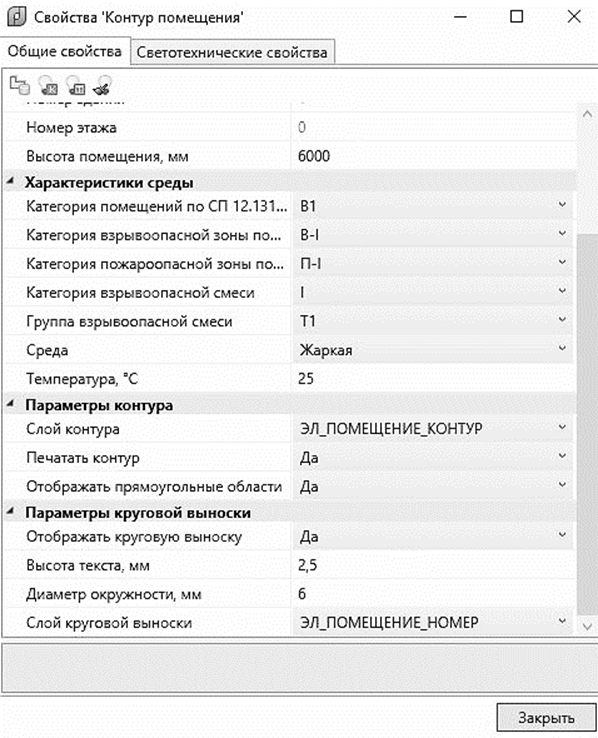
Рис. 13. Свойства контура помещений
Чтобы на плане отобразить Наименование помещения/Площадь помещения/Нормированная освещенность надо нажать правой кнопкой мыши на выноску, предварительно ее выделив. Далее в открывшемся списке выбрать «Спец. выноска», «Наименование помещения/Площадь помещения/Нормированная» (рис. 14).

Рис. 14. Свойства помещения
Чтобы изменить высоту шрифта необходимо зайти в настройки на главной панели в разделе «Электрика» (рис. 15). В окне «Настройки» выбрать «Система», «Текст».
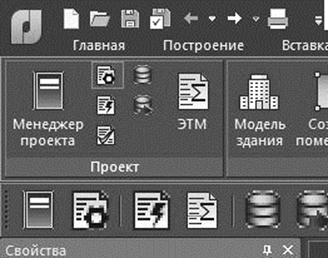
Рис. 15. Выбор высоты шрифта
Таким образом можно изменять высоту шрифта (рис. 16).
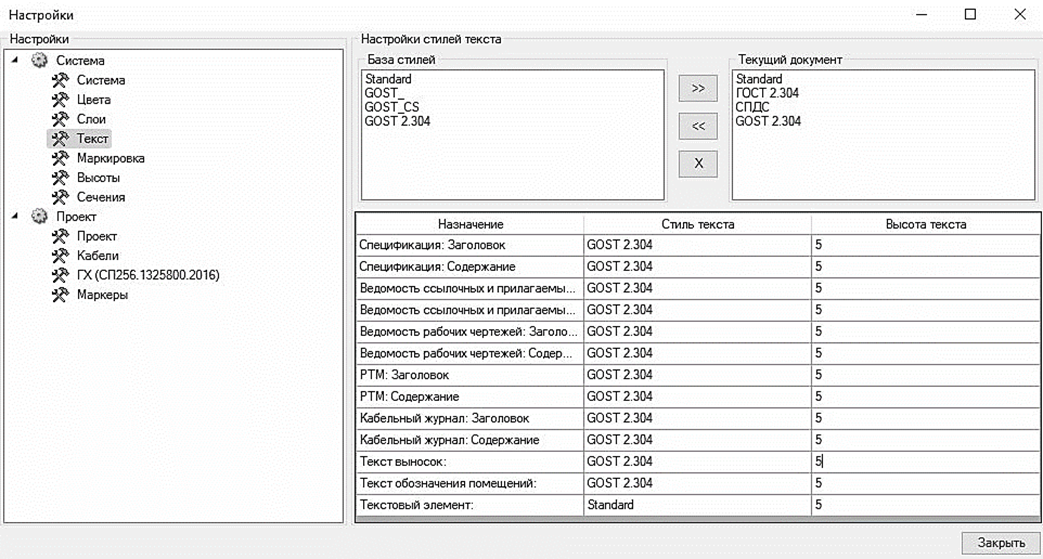
Рис. 16. Настройка высоты шрифта
В итоге получили следующее (рис. 17):
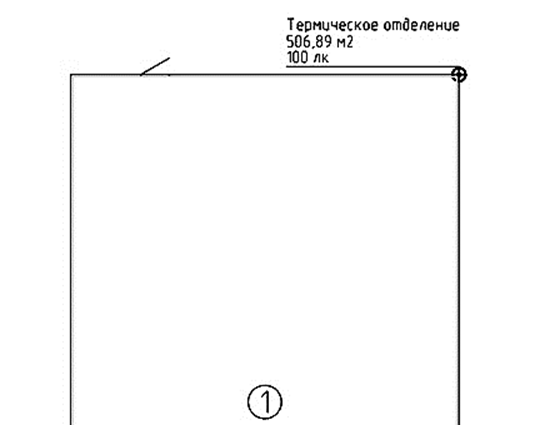
Рис. 17. Контуры, площадь и норма освещенности помещения в окне «Менеджер проекта»
Установка светильников. Установим светильники в комнатах, рассчитав освещенность методом коэффициентов использования (Ки). Для этого правой кнопкой мыши вызовем контекстное меню помещения и выберем в нем пункт «Сервис –> Расчет освещенности: Метод КИ» (рис. 18).

Рис. 18. Выбор метода расчета освещения в окне «Расчет освещенности»
В появившемся окне зададим необходимые для расчета параметры: «Нормируемая освещенность, лк», «Расчет по светильнику» (рис. 19).

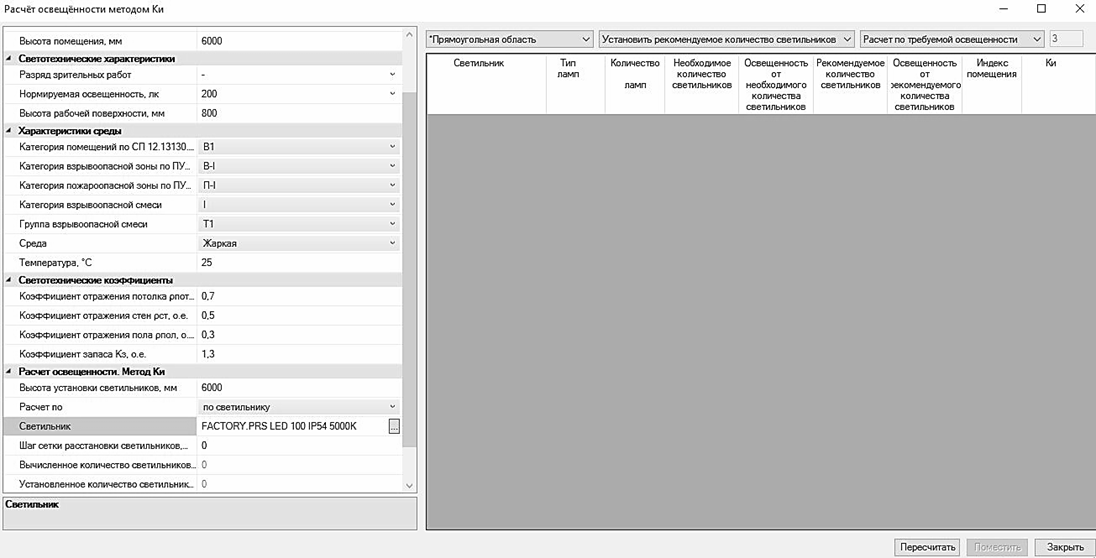
Рис. 19. Задание необходимых параметров в окне «Менеджер проекта»
В поле «Светильник» необходимо выбрать привязку светильника к базе данных проекта. В нашем случае проект новый и создан с пустой базой, поэтому необходимо экспортировать оборудование из баз данных производителей. Для этого в интернете заходим на сайт Базы для NanoCAD Электро - ЭТМ iPRO - ЭТМ iPRO (etm.ru) и скачиваем базу Световые технологии. Далее разархивируем файл и открываем окно «Настройки баз данных» (рис. 20).

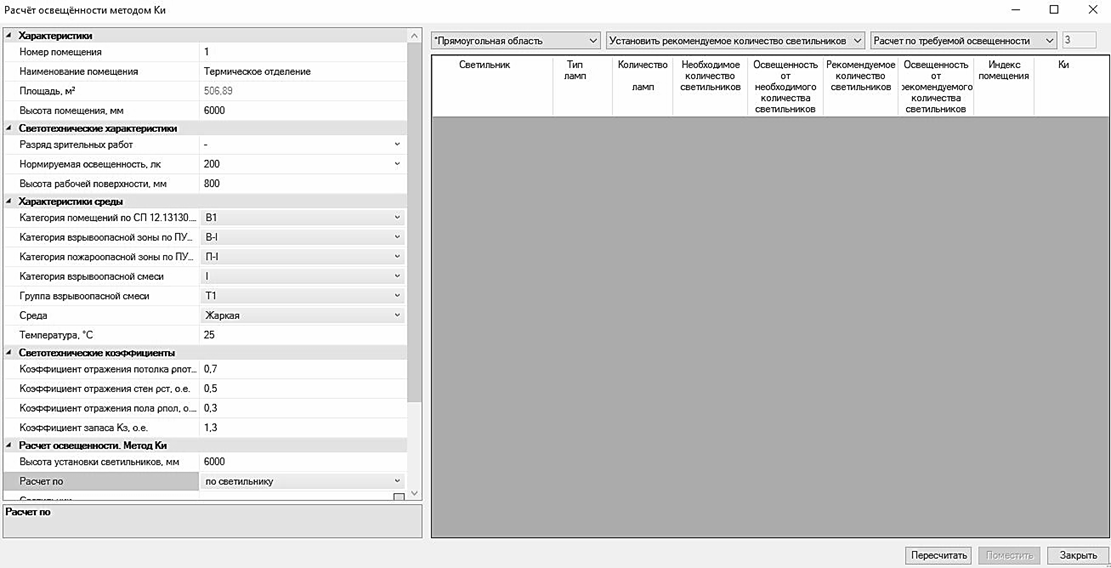
Рис. 20. Окно «Настройки баз данных»
Конечно при начале работы в «БД проекта» не будет не одного светильника. NanoCad предоставляет встроенную библиотеку светильников «Демо». Но для нашего проекта ее недостаточно.
Для переключения на установленную базу данных необходимо в выпадающем списке переключится с базы проекта «БД проекта» на демонстрационную базу «Демо» (рис. 21).
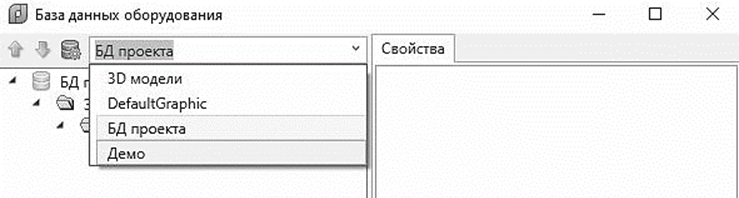
Рис. 21. Переключение между базами данных проекта
Для переключения на установленную базу данных Световых технологий необходимо открыть «окно настроек баз данных» (рис. 22).
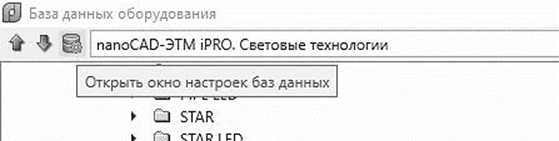
Рис. 22. Кнопка «Открыть окно настроек баз данных» окна «Менеджер проекта»
Необходимо переключиться с «Локальной библиотеки БД» на «Сетевую библиотеку БД». Нажимаем «Обзор» (рис. 23).
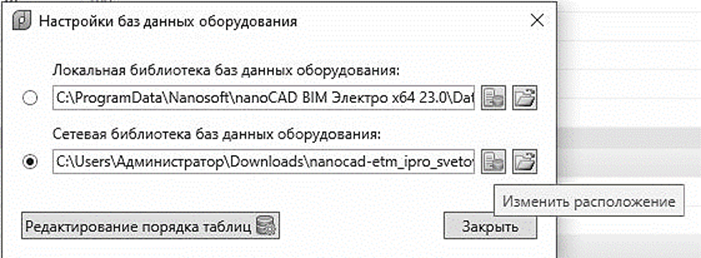
Рис. 23. Выбор сетевой библиотеки БД
Находим папку в которой лежит наша база данных. Нажимаем «ОК» (рис. 24).
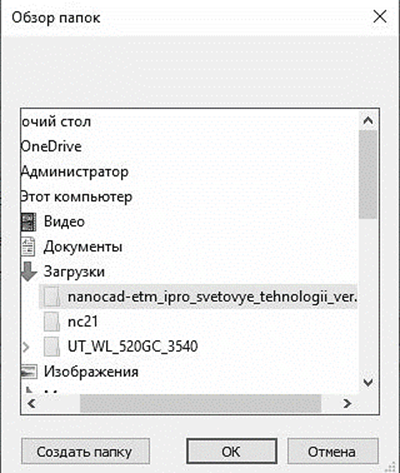
Рис. 24. Выбор базы данных светильников
Переключаемся на установленную базу данных Световых технологий (рис. 25).
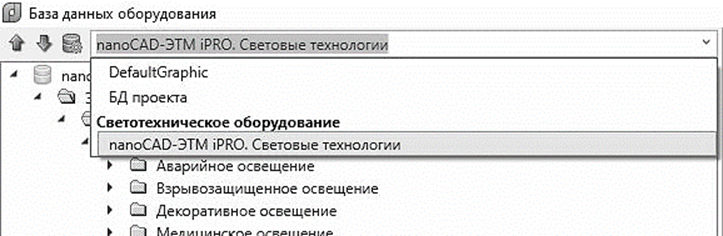
Рис. 25. Выбор базы данных оборудования
Из списка выбираем необходимый светильник.
При этом при выборе светильников надо обращать внимание на тип кривой КСС. Для отделения с высотой 12 м выбирается тип кривой КСС «Г», а для отделения с высотой 6 м выбирается тип кривой КСС «Д».
В проекте был выбран светильник FACTORY.PRS LED 100 IP54 5000K (рис. 26).
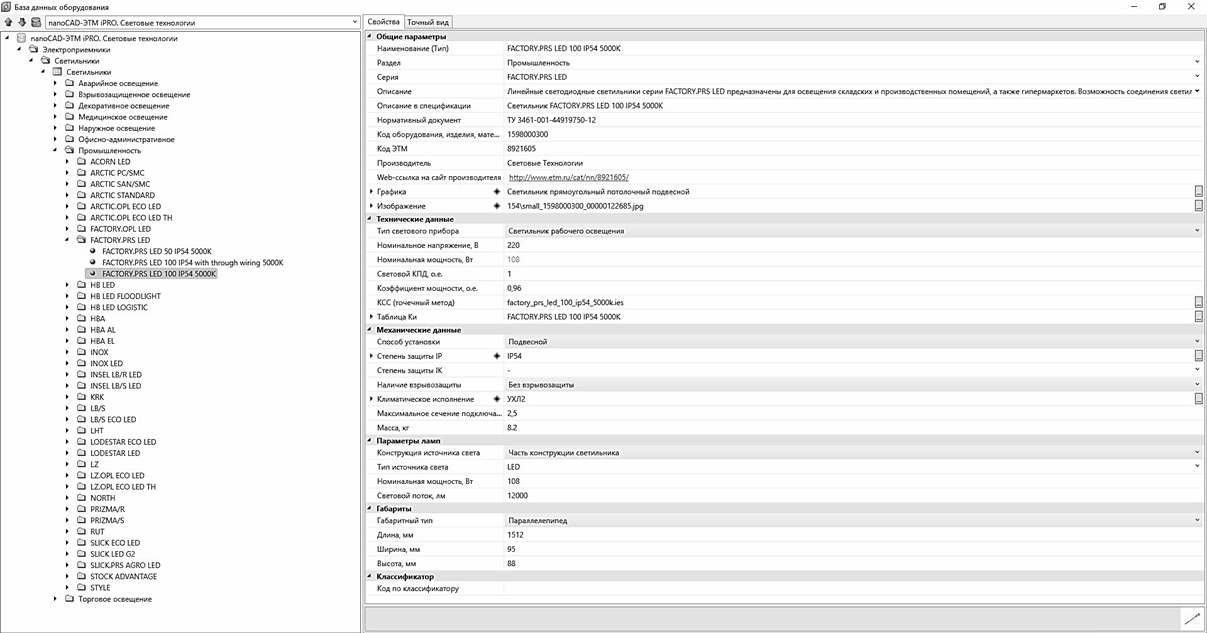
Рис. 26. Выбор светильников из базы для установки в проекте
После того, как все параметры заданы, в окне «Расчет освещенности методом Ки» необходимо нажать кнопку «Пересчитать». В таблице справа появятся результаты расчетов (рис. 27).

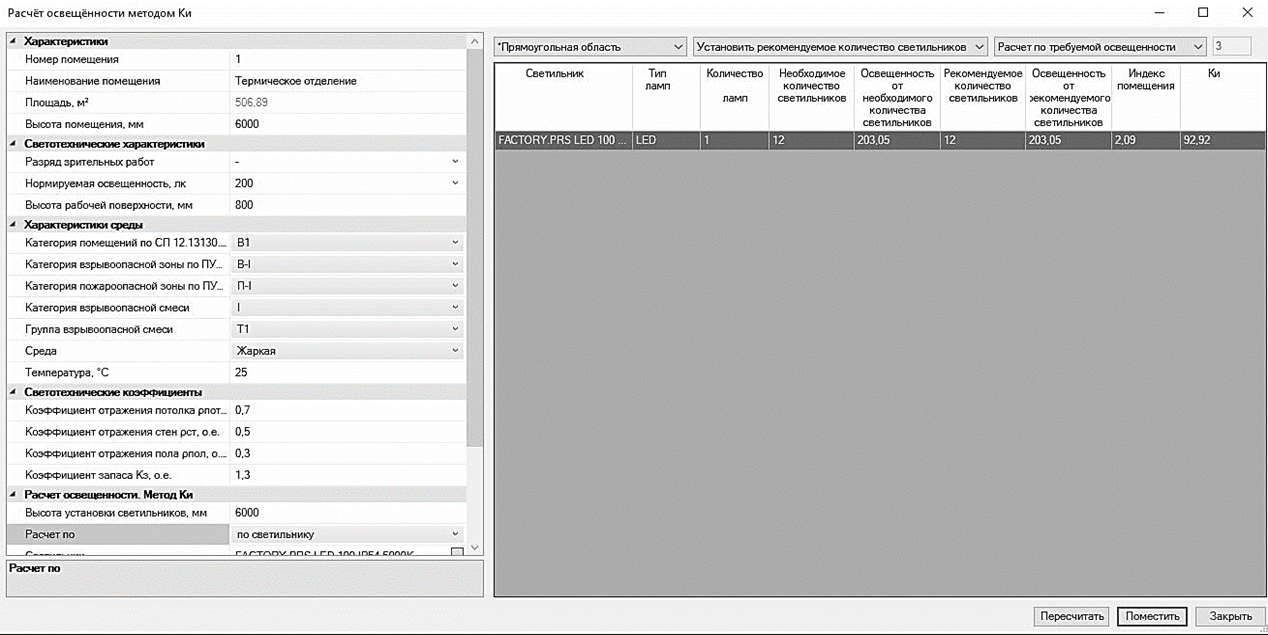
Рис. 27. Результаты расчетов освещенности методом Ки
Если нас все устраивает, то по нажатию кнопки «Поместить», появится окно базы УГО для выбора УГО устанавливаемых светильников на план (рис. 28).
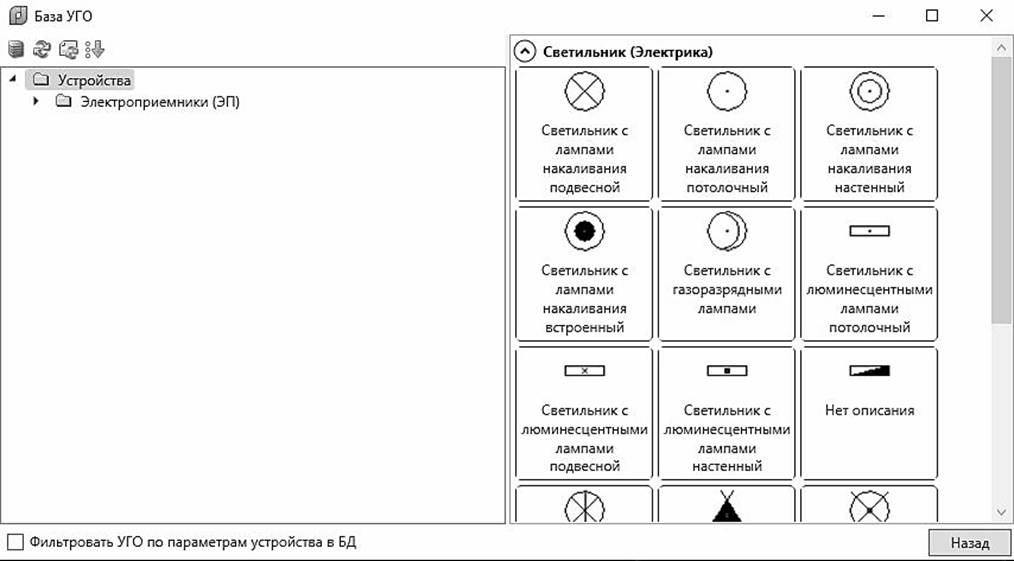
Рис. 28. База УГО светильников
При этом УГО является лишь условным обозначением наносимым на чертеж. Выбираем светильник с люминесцентными лампами подвесной (рис. 29).
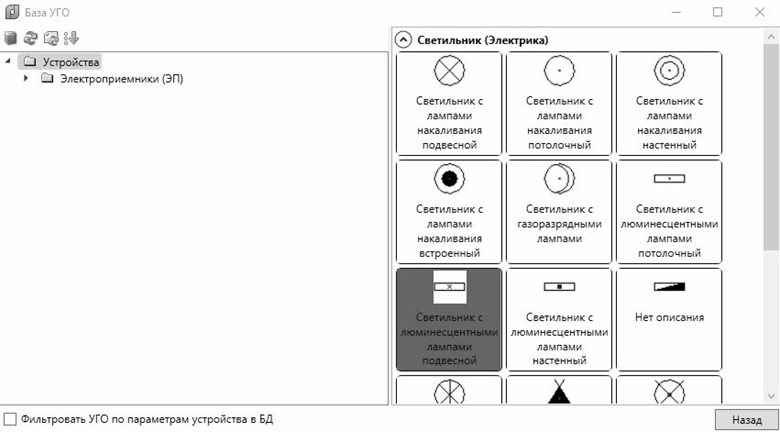
Рис. 29. Выбор светильника с люминесцентными лампами подвесной
В результате в комнате установится нужное число светильников (рис. 30). При этом размер УГО светильников подстраивается под реальные размеры (если для УГО задана такая возможность).
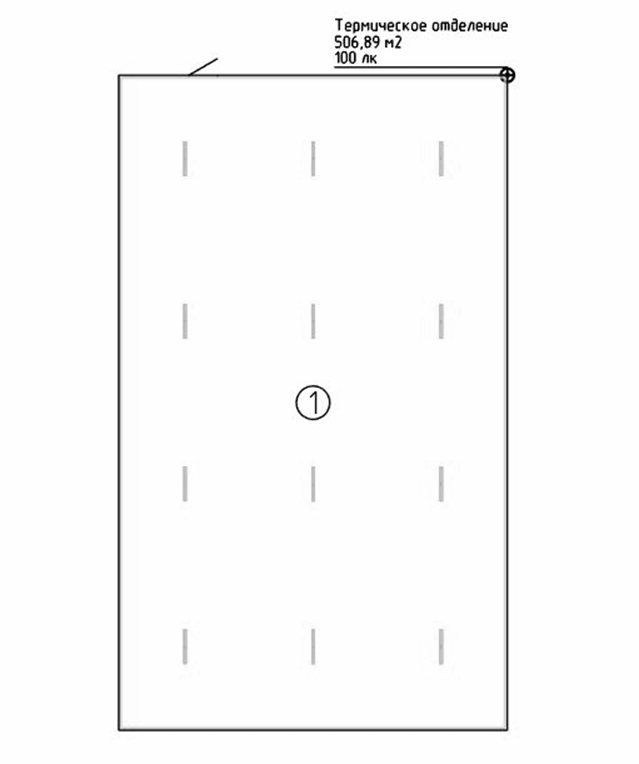
Рис. 30. Установка светильников на плане помещения
Если в проекте необходимо установить в помещениях одинаковые светильники с одинаковыми параметрами освещенности, то можно воспользоваться функцией копирования. Чтобы скопировать параметры расчета освещенности, нужно вызвать контекстное меню контура помещения и воспользоваться командой «Сервис –> Копировать параметры расчета освещенности» (рис. 31).
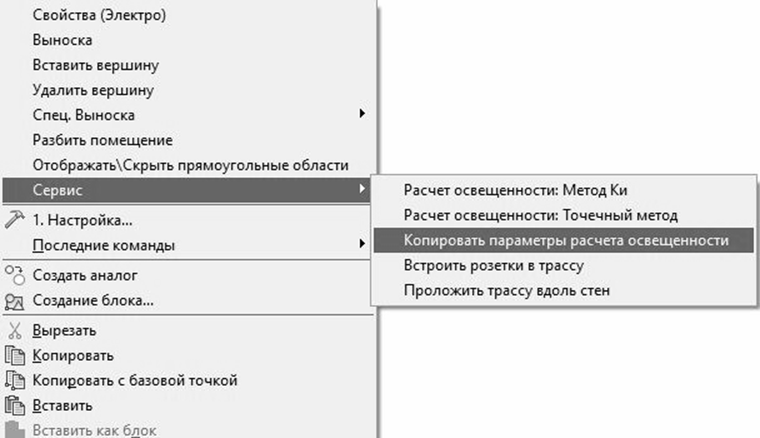
Рис. 31. Копирование параметров расчета освещенности
Далее курсором мыши выделяем необходимое помещение и нажимаем «Enter». Светильники будут установлены в выделенном помещении. Операция копирования светильников выполняется в множественном режиме. Для ручной установки оборудования необходимо воспользоваться командой «База УГО» главной панели инструментов. Установим два светильника в центральном помещении вручную.
Теперь установим щиток ЩО-1. Для этого надо открыть базу УГО, выбрать там раздел «Шкафы/Ящики» (рис. 32) и поставить на план Шкаф «Щиток групповой рабочего освещения». После того как появляется окно привязки к БД, экспортируем в базу проекта из базы Демо «Шкафы». Назначаем щиток в БД «ПР11-3050-21 У3». На странице свойств зададим высоту установки 1200 мм. Средствами CAD повернем щиток на 90°.
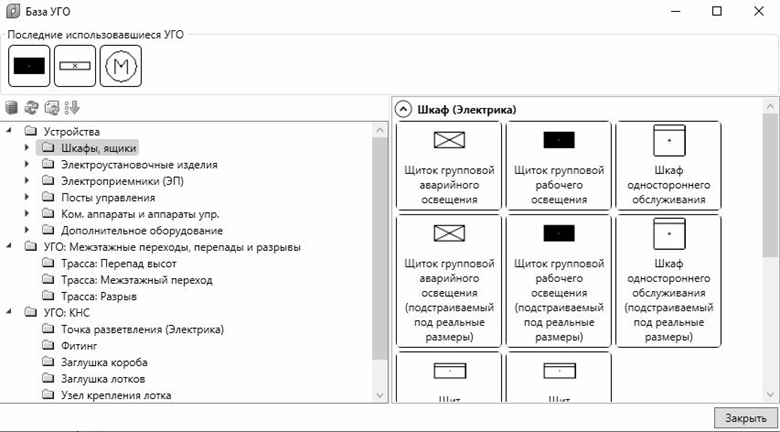
Рис. 32. Выбор силового шкафа
Для переключения на установленную базу данных Световых технологий необходимо открыть «окно настроек баз данных» (рис. 33).
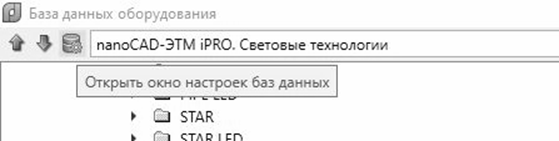
Рис. 33. Вызов окна «Настройка баз данных» для настройки данных оборудования
Необходимо переключиться с «Локальной библиотеки БД» на «Сетевую библиотеку БД». Нажимаем «Обзор» (рис. 34).
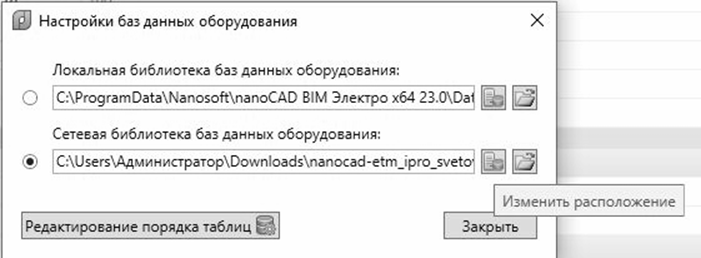
Рис. 34. Настройка баз данных оборудования
Находим папку в которой лежит наша база данных. Нажимаем «ОК» (рис. 35).
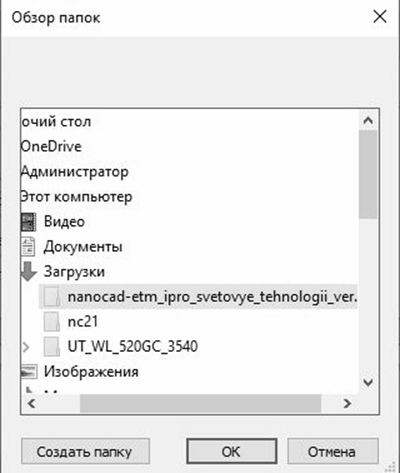
Рис. 35 Загрузка баз данных оборудования
Переключаемся на установленную базу данных IEK.
Выбираем IEK. Шкафы, коммутационные аппараты и АСИП (рис. 36).
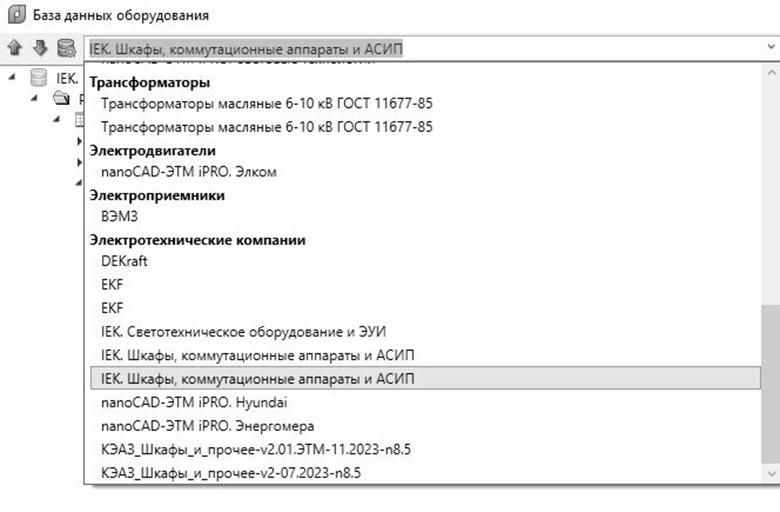
Рис. 36. Работа с установленной базой данных
Выбираем необходимый щиток. При этом некоторые шкафы есть с наполнением и без. В ходе проектирования можно менять его структуру.
Нажимаем на ОК и импортируем выбранный щиток в проект (рис. 37)..
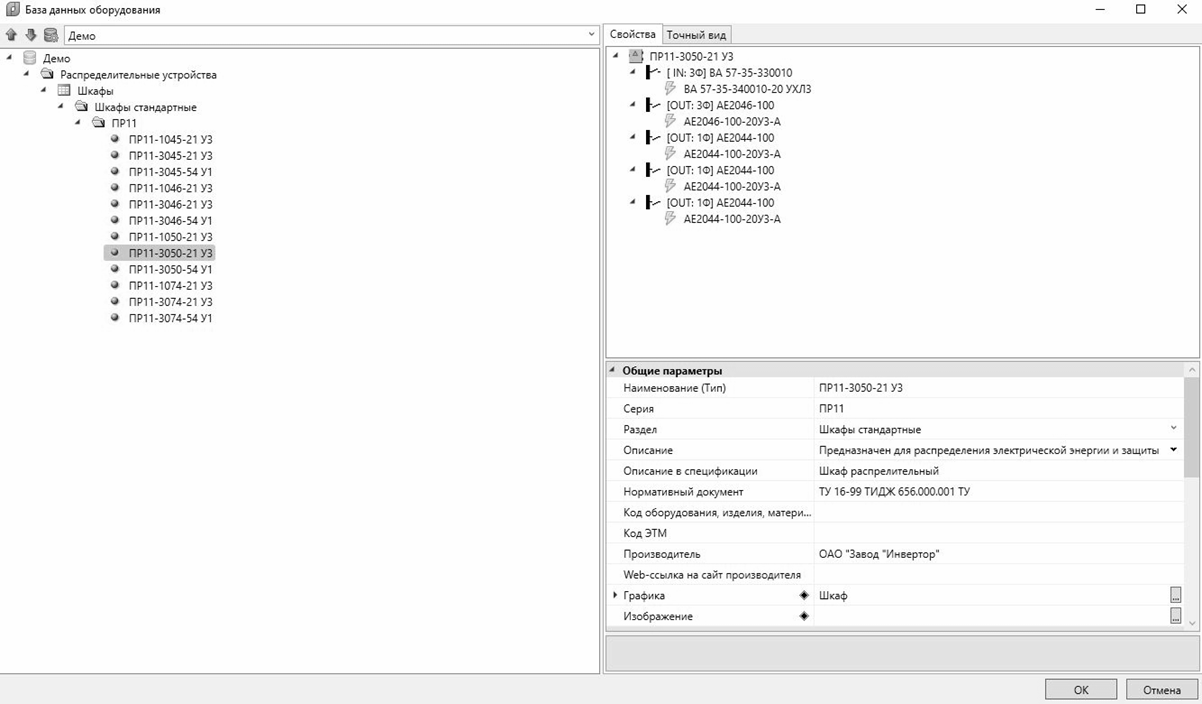
Рис. 37. Размещение выбранного щитка в проекте
В
свойствах выбранного щитка выбираем высоту установки 1200 мм. Позиционное
обозначение (маркировка): ЩО-1. Назначение в проекте: Рабочего освещения (рис. 38).
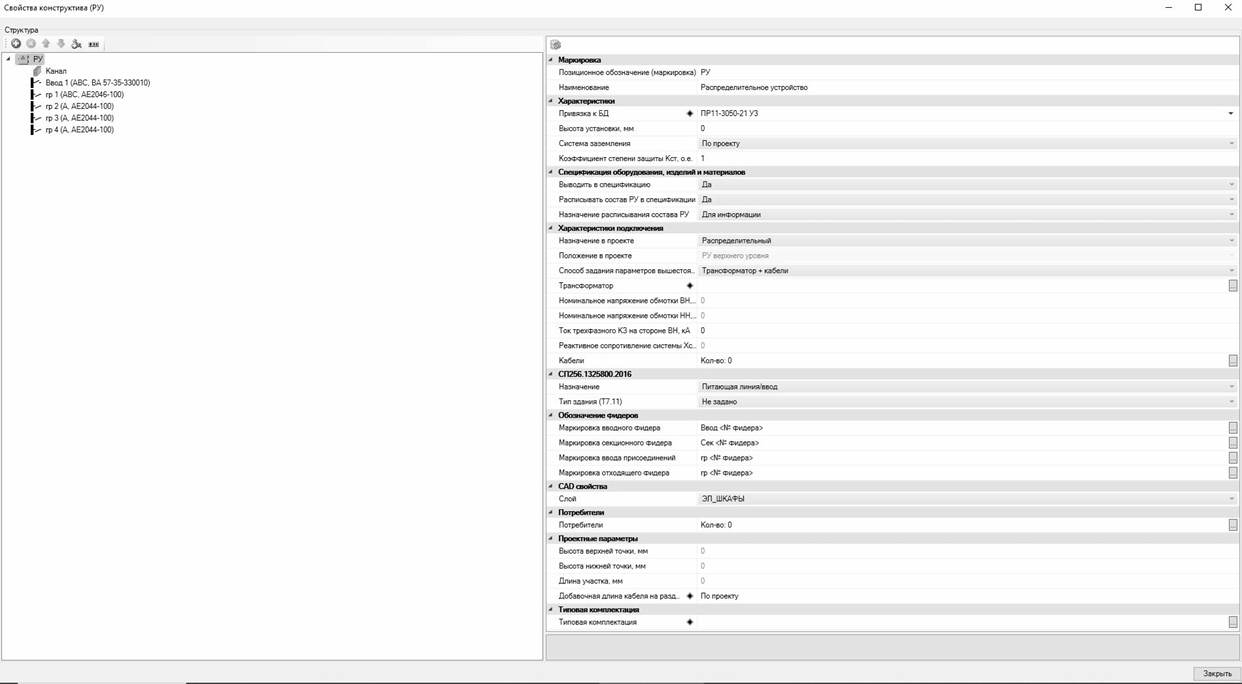
Рис. 38. Выбор параметров осветительного щитка ЩО-1
Откроем страницу свойств шкафа и зададим автоматам фазы A B C (рис. 39).
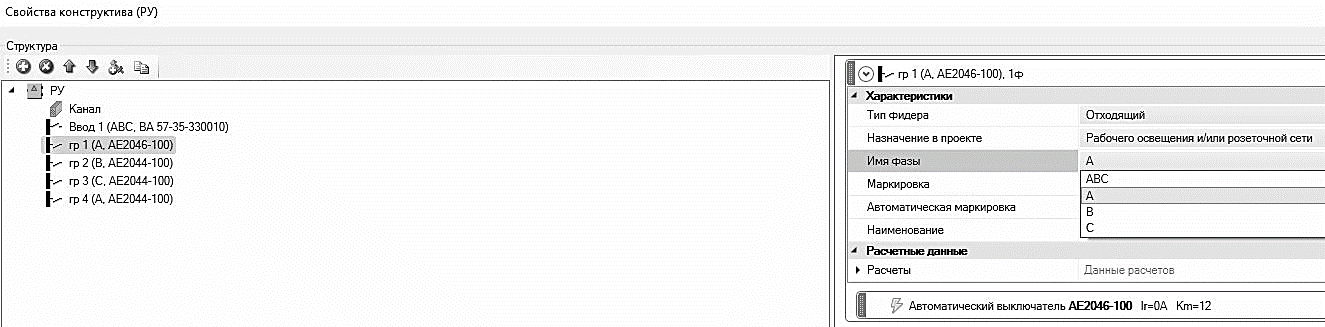
Рис. 39. Настройка параметров фаз
Теперь необходимо разбросать оборудование по фидерам РУ. Фидер – это общее название вывода или ввода щита. РУ – это любой тип шкафа/щита. Для этого необходимо воспользоваться кнопкой «Мастер подключения оборудования» панели инструментов. Выбираем ЩО-1. Подключаем все светильники по группам (рис. 40).
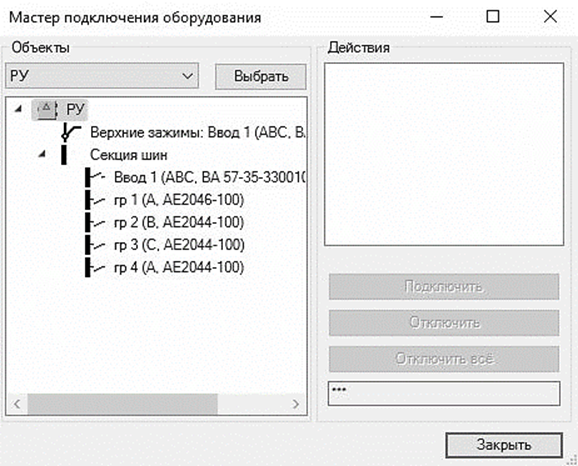
Рис. 40. Подключение светильников по группам
В свойствах выбранного щитка выбираем высоту установки 1200 мм. Позиционное обозначение (маркировка): ЩО-1. Назначение в проекте: Рабочего освещения. Задание параметров высшей сети: трансформатор/кабели (рис. 41).
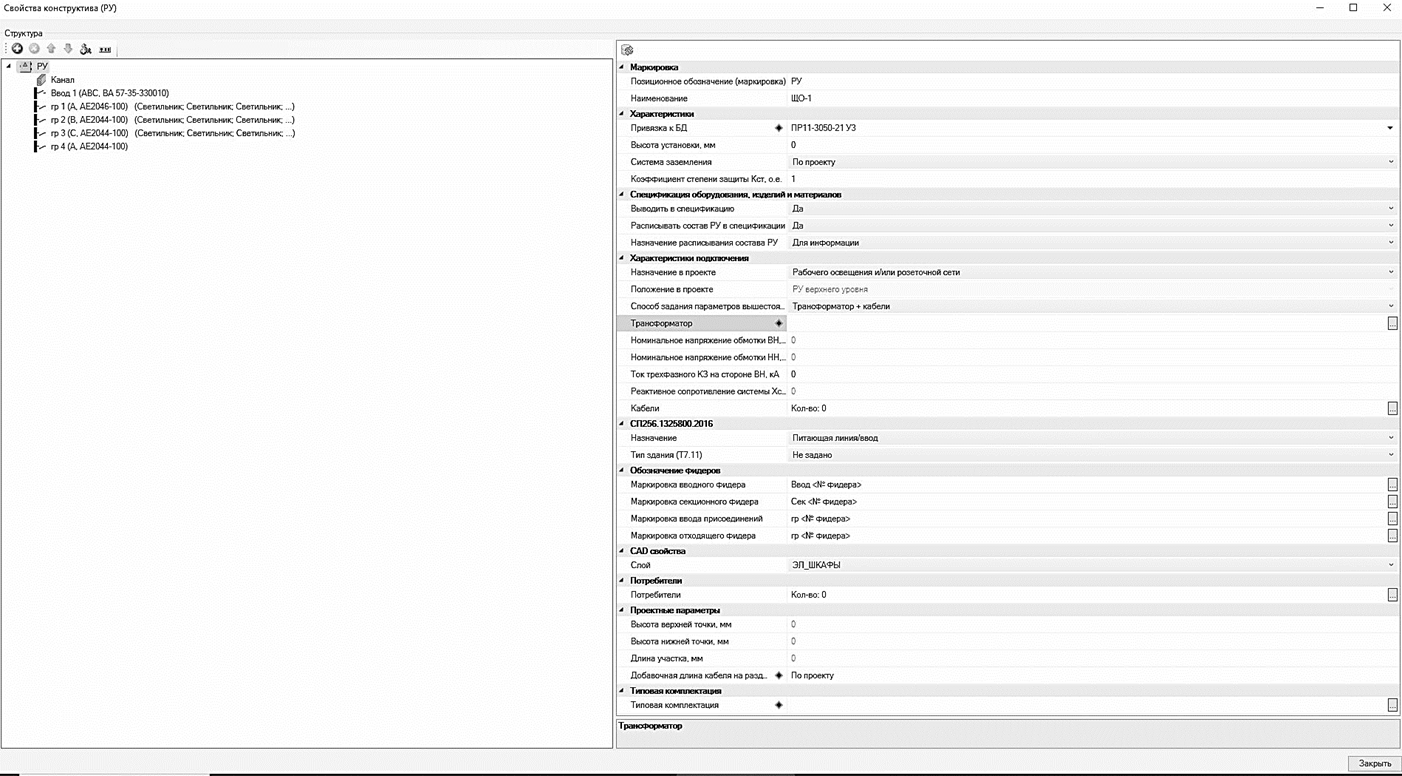
Рис. 41. Задание параметров высшей сети
Напротив слова Трансформатор нажимаем на три точки. Во всплывающем окне выбираем Демо базу (рис. 42) и выбираем цеховой трансформатор (рис.43).

Рис. 42. Окно «Демо база»
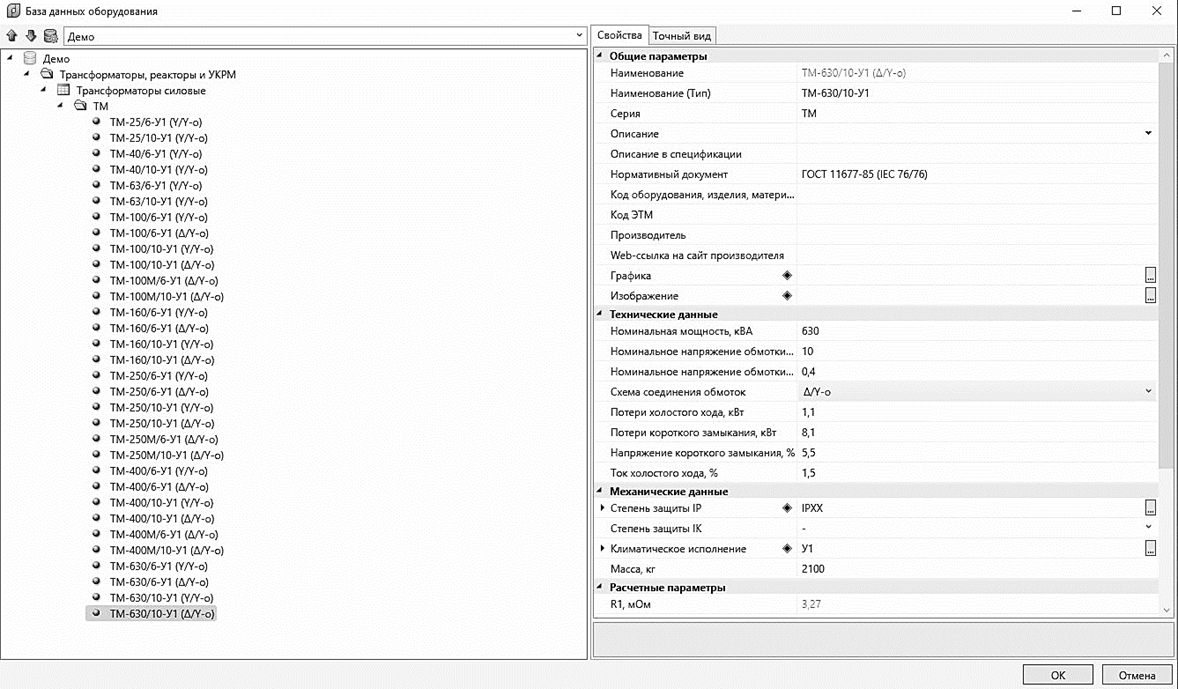
Рис. 43. Выбор цехового трансформатора
Для выбора кабеля также напротив слова «Кабель» нажимаем на три точки. Во всплывающем окне нажимаем на «Добавить» (рис. 44).

Рис. 44. Заголовок окна «Редактор коллекции»
Для изменения параметров нажимаем на три точки правее слова «Кабель».
Во всплывающем окне выбираем Демо базу и выбираем марку и сечение кабеля (рис. 45).
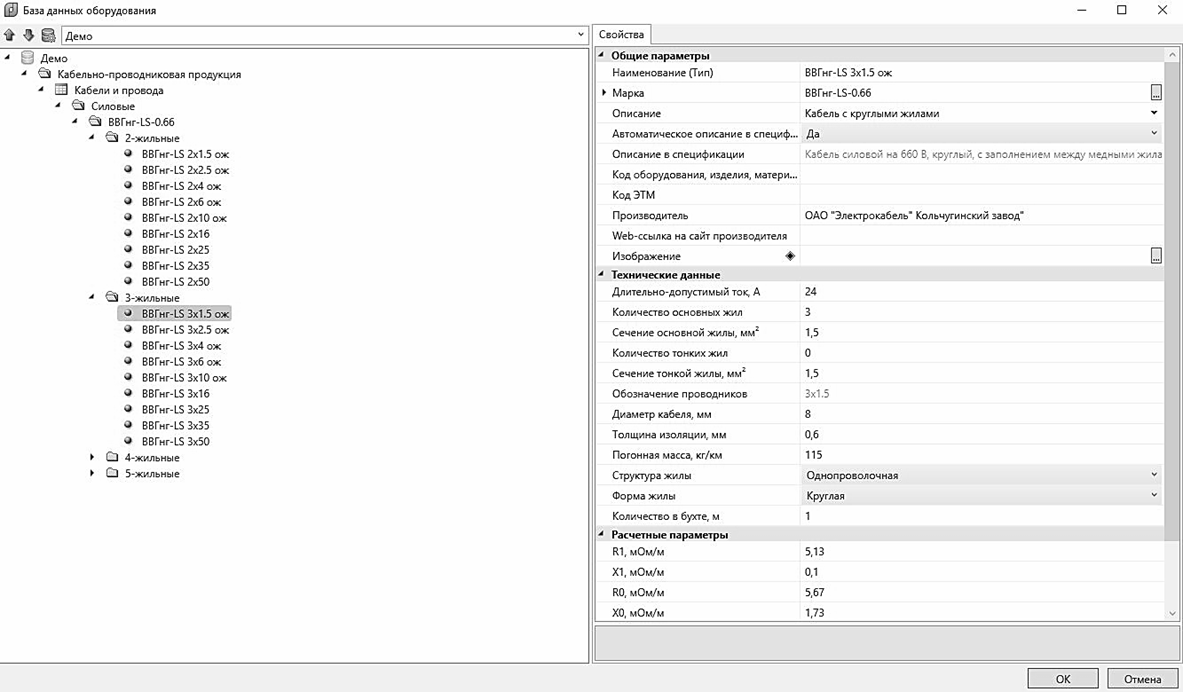
Рис. 45. Выбор марки и сечения кабеля
 Задаем длину
кабеля (рис.46).
Задаем длину
кабеля (рис.46).
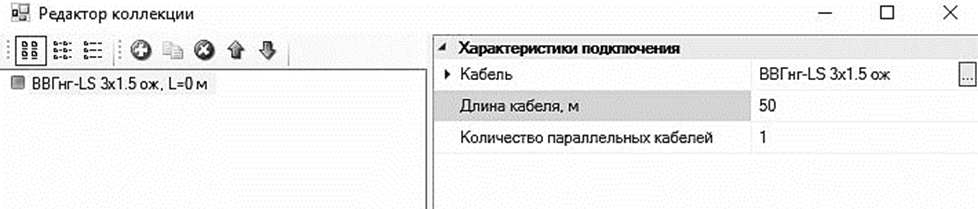
Рис. 46. Задание параметров кабеля
Можно задать падение напряжения. И назначение кабеля (рис. 47).
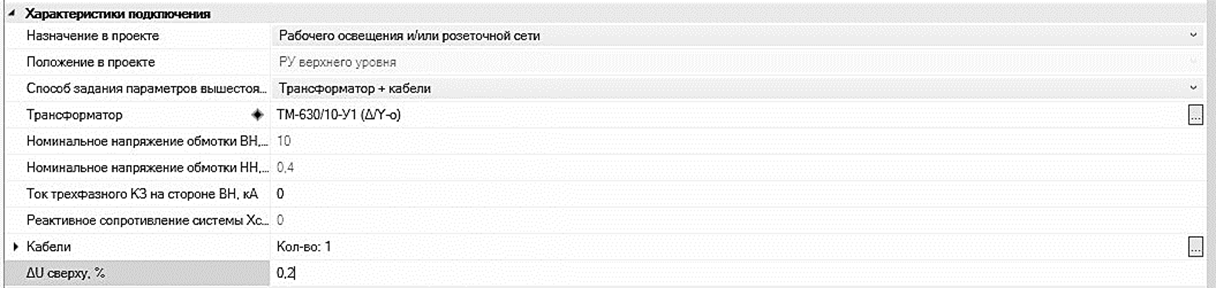
Рис. 47. Параметры кабеля и его назначение
Теперь, как только к щитам подключено оборудование, можно открыть окно Электротехнической Модели - ЭТМ. Для этого необходимо нажать кнопку «Электротехническая модель» на главной панели инструментов (рис. 48).
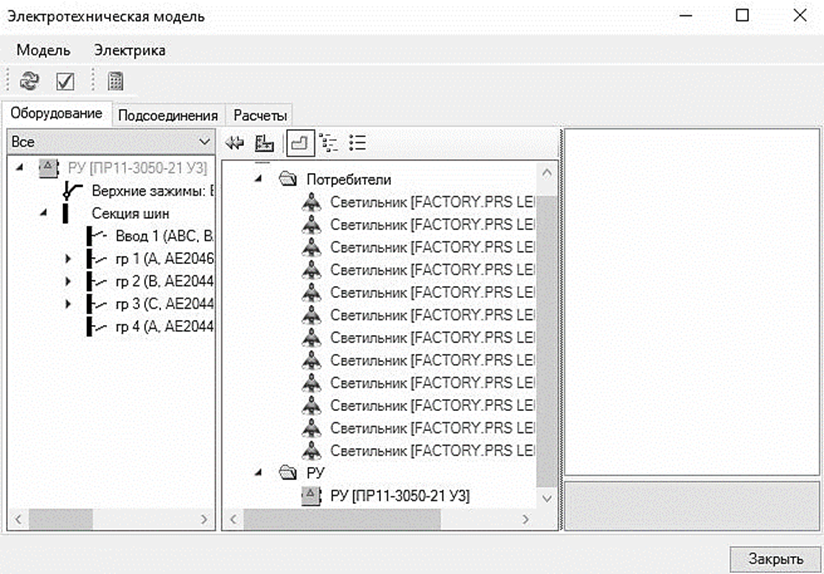
Рис. 48. Окно «Электротехническая модель»
На первой вкладке ЭТМ, «Оборудование», отображен список РУ и его подключения. Так же видна модель здания и видно, какое оборудование в какое помещение попало.
На вкладке «Подсоединения» отображается информация по трассам и кабелям. Поскольку мы еще не проложили трассы и кабели, то к этой вкладке мы вернемся позже.
На третьей вкладке, «Расчеты» (рис. 49), можно просмотреть детализированную информацию по проведенным расчетам. В нашем случае уже производится расчет нагрузок на группах.
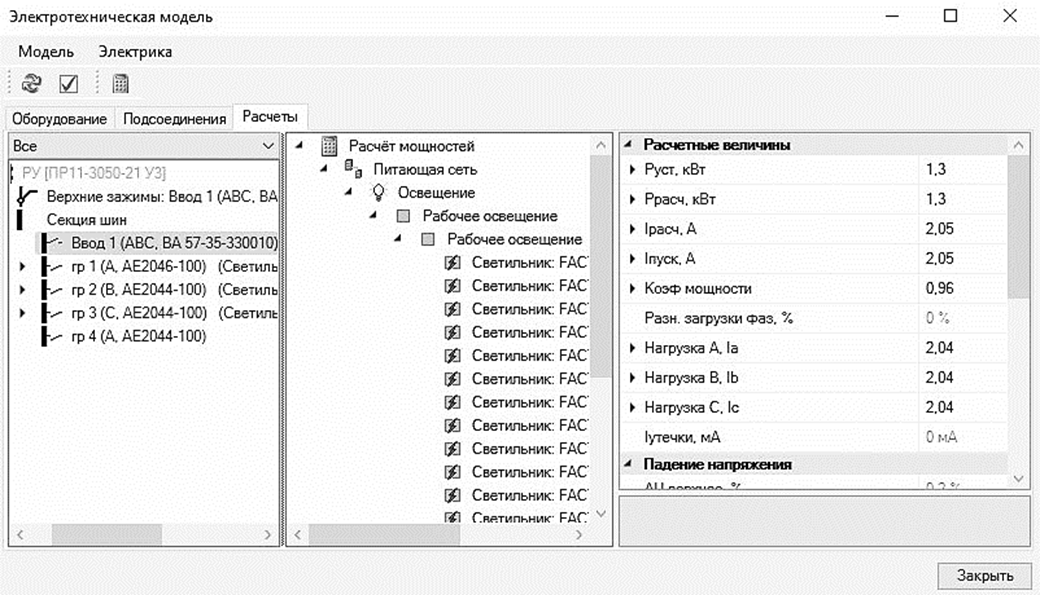
Рис. 49. Информация по проведенным расчетам
На данном этапе мы зашли в ЭТМ, чтобы проверить разность загрузки фаз. Если в дереве выбрать РУ и вызвать контекстное меню, то можно получить отчет «Таблица групповых щитков» (рис. 50).
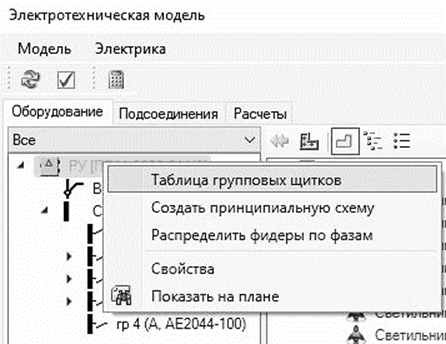
Рис. 50. Электротехническая модель: вызов отчета «Таблица групповых щитков»
Отчет «Таблица групповых щитков» (рис. 51):
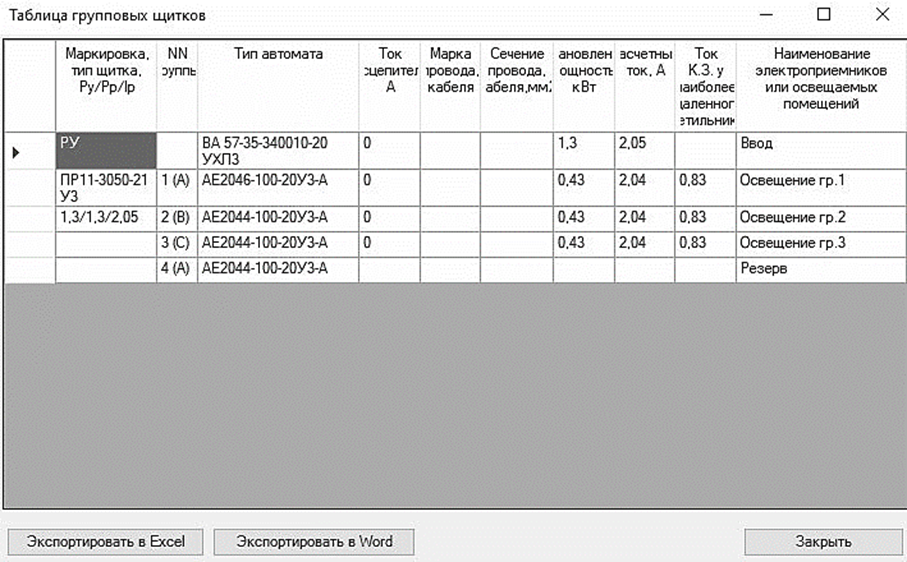
Рис. 51. Отчет «Таблица групповых щитков»
Аналогично, встав на вводной фидер РУ, можно через контекстное меню вызвать документ «Расчет нагрузки» (рис. 52).
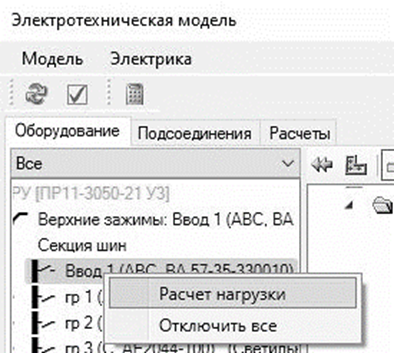
Рис. 52. Окно «Расчет нагрузки»
Расчет нагрузки для нормального технологического режима (рис. 53).
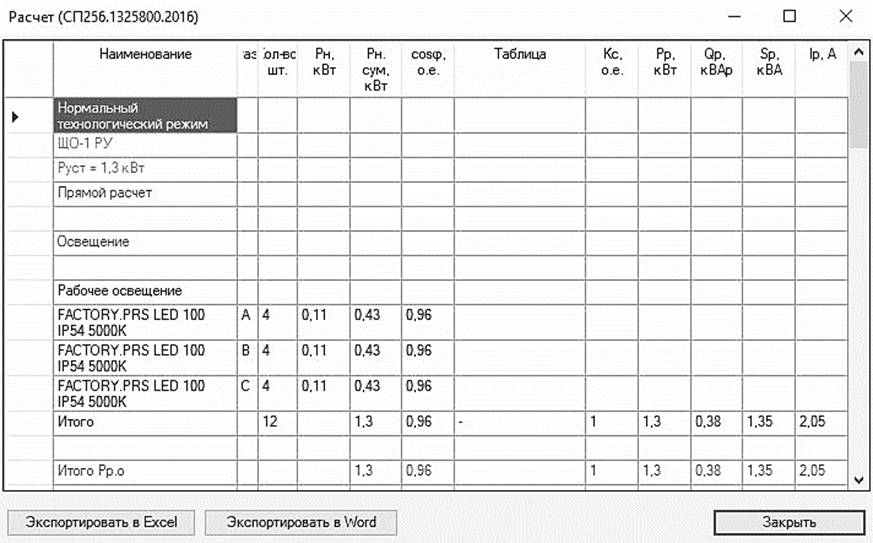
Рис. 53. Расчет нагрузки для нормального технологического режима
Используя эту информацию, можно произвести корректировку распределения оборудования.
В данном случае проложим трассу с кабеленесущими системами (КНС) , поэтому следует выбрать конфигурацию в данном поле. Заходим в настройку трассы и выбираем КНС (нажимаем на три точки справа) (рис. 54).
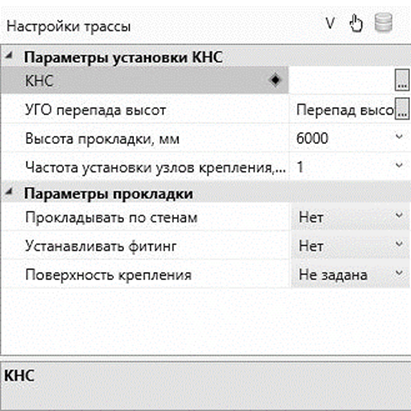
Рис. 54. Параметры установки КНС
Во всплывающем окне из баз данных оборудования выбираем «Демо» (рис. 55).
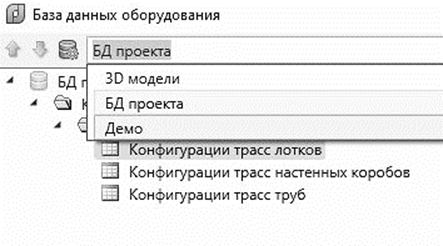
Рис. 55. Выбор БД оборудования
Для освещения выбираем КНС с креплением к потолку с односторонним ярусом (рис. 56). Этого будет достаточно.
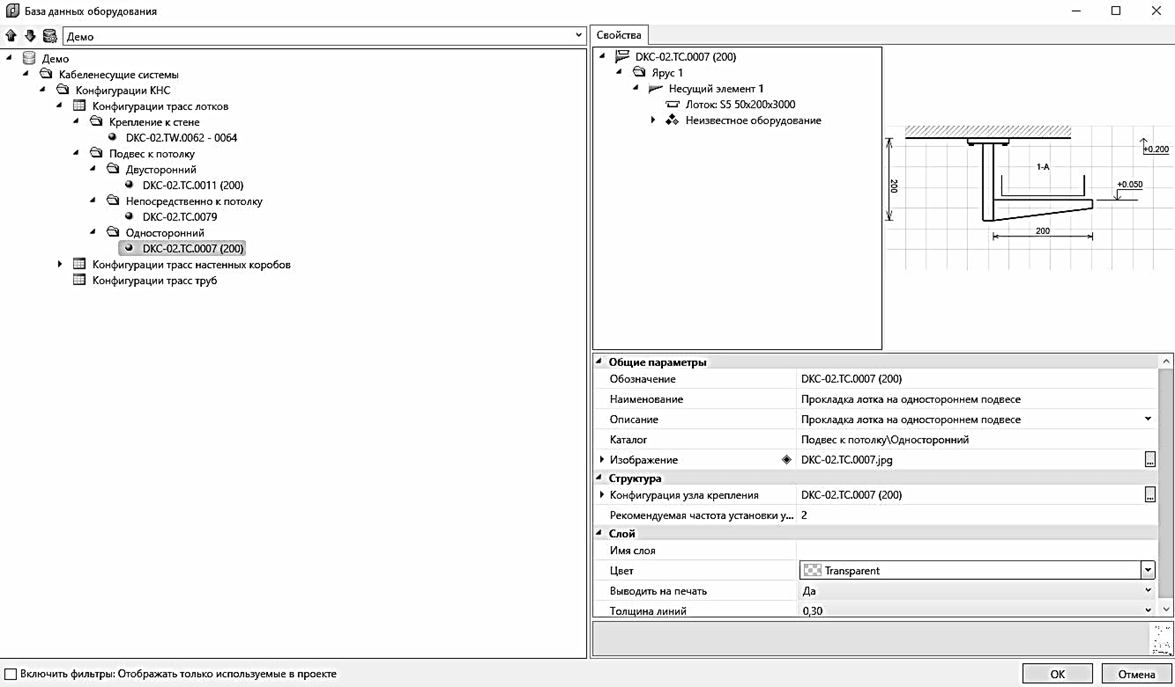
Рис. 56. Выбор КНС
Теперь мы приступаем к этапу прокладки трасс от РУ к потребителям. Для этого необходимо использовать кнопку «Проложить трассу с каналом» на главной панели инструментов. В появившемся плавающем окне зададим высоту прокладки 3000мм (рис. 57).
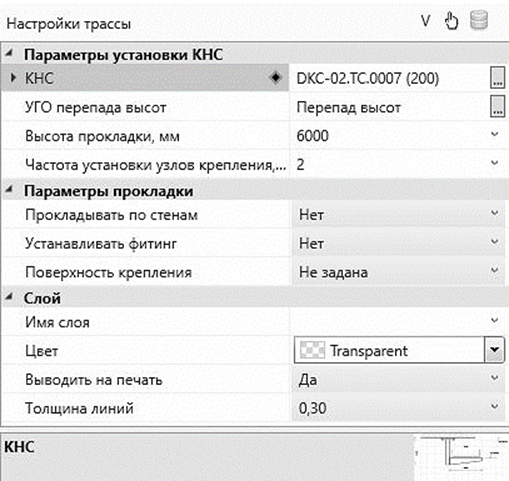
Рис. 57. Прокладка трассы с каналом
Соединим объекты трассами. В программном комплексе реализована концепция «Элемент-коннектор». То есть, элементы на плане выдают точки подсоединения, к которым можно прицепляться трассами. При этом происходит врезка трасс к подключенному оборудованию. То есть, куски трасс, попадающие внутрь «элемента УГО», отображаются в скрытом слое «Скрытые трассы» (рис. 58).
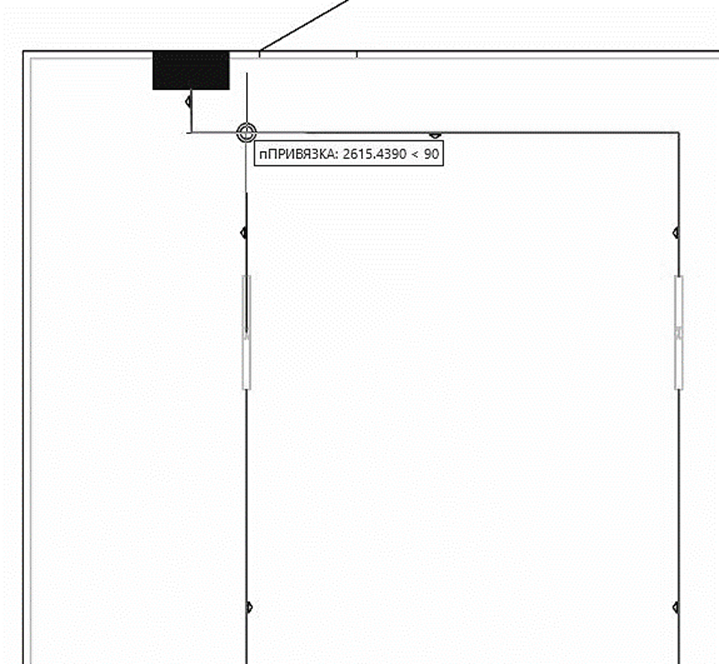
Рис. 58. Соединение объектов трассами
В итоге получаем следующую картину (рис. 59):
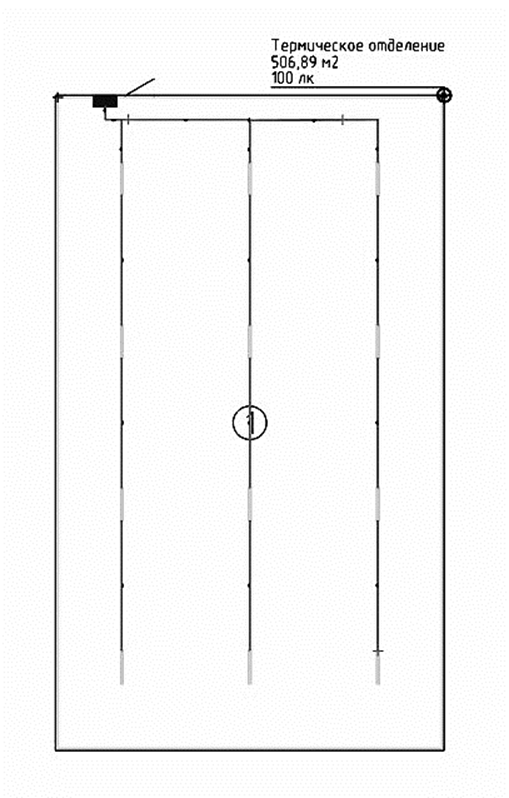
Рис. 59. Конечный результат
На этом этапе нам надо проложить кабели и привязать их к БД. Для этого необходимо использовать кнопку «Прокладка кабелей/проводов » главной панели инструментов (рис. 60).
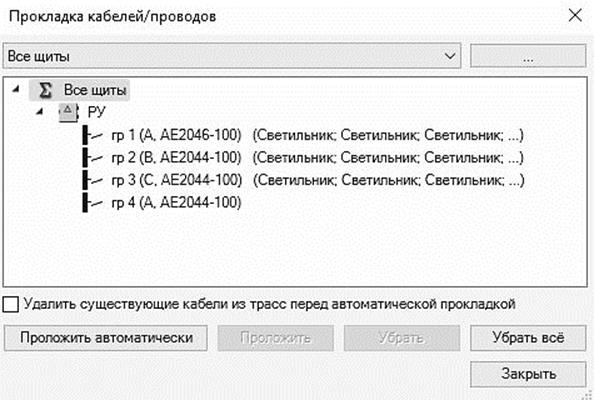
Рис. 60. Окно «Прокладка кабелей/проводов»
Выбрав нужный фидер/группу щитка, необходимо нажать кнопку «Проложить» (рис. 61).
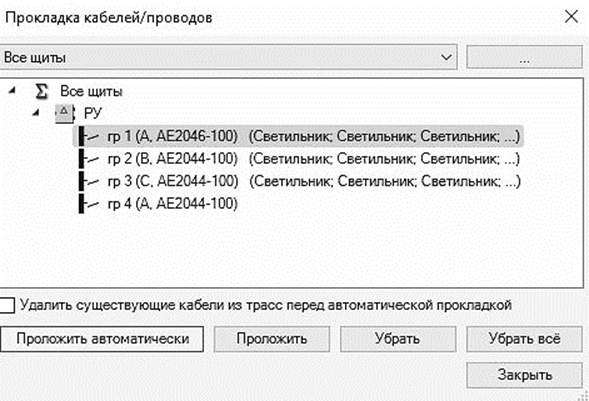
Рис. 61. Выбор фидера/группы щитка
Есть два варианта прокладки. Можно указывать местоположение кабеля в ручном режиме, можно проложить автоматически по кратчайшим путям. Воспользуемся вторым вариантом – автоматической прокладкой кабелей в трассах от фидера до оборудования/потребителей. После нажатия кнопки мы попадем в режим отображения, где были проложены кабели. При этом будут подсвечены объекты, к которым надо проложить кабель и сами участки, в которых проложен кабель.
После выполнения этой операции в трассах проложен кабель. Его необходимо привязать к БД. Для этого вызываем окно «Электротехническая модель», выбираем в дереве нужный фидер и переключаемся на вкладку «Подсоединения» (рис. 62).
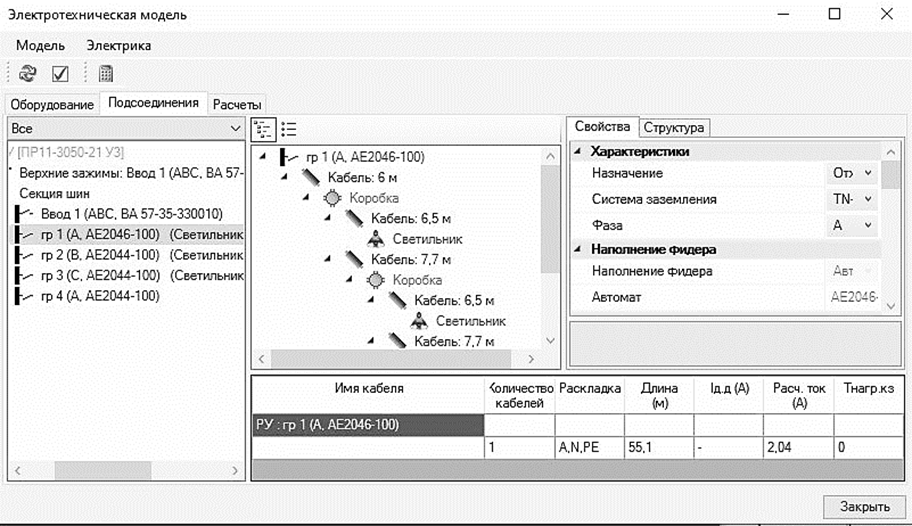
Рис. 62. Привязка кабеля к БД
На вкладке «Подсоединения» для фидера отображена суммарная информация по используемым кабелям в виде таблицы в нижней части окна. Там выведены расчетные параметры по фазности кабеля, общей длине и максимальному расчетному току в соответствующих участках. Вводим рассчетные параметры (рис. 63).
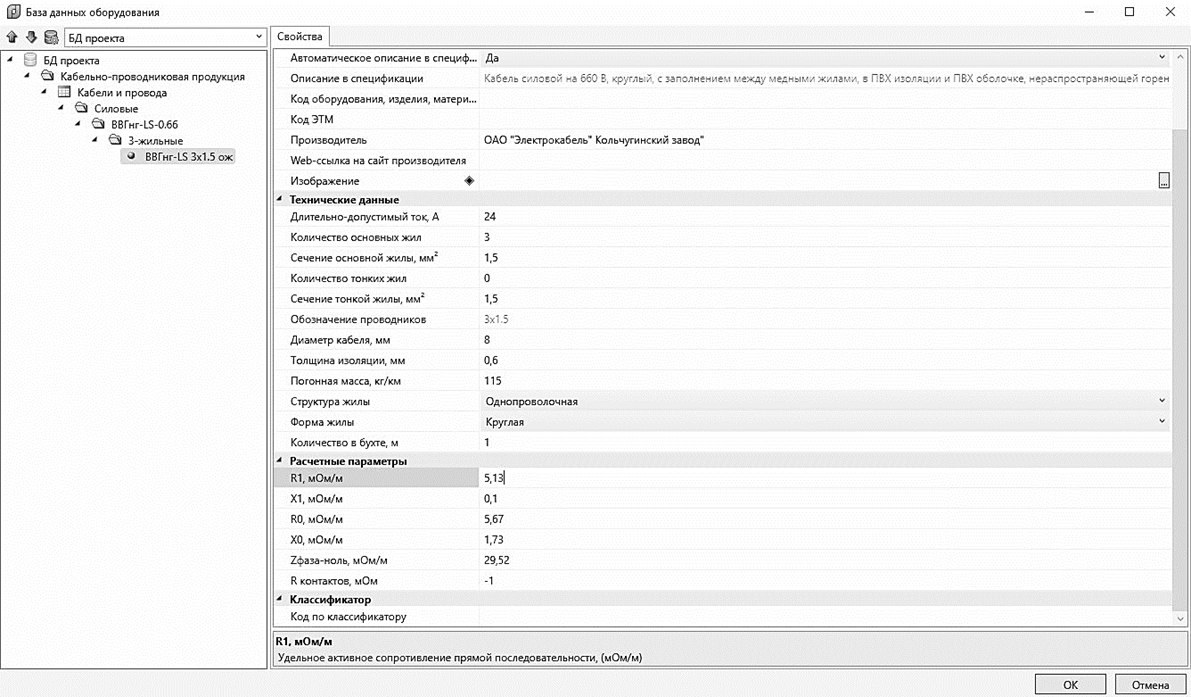
Рис. 63. Расчетные параметры кабелей
Сейчас кабель не привязан к БД. Теперь нам надо произвести привязку кабеля к БД, для этого надо сделать двойной клик левой кнопки мыши по выбранной записи кабеля в таблице. Откроется база данных оборудования. В нашем случае таблица кабелей будет пуста. Импортируем из базы «Демо» в базу данных Проекта силовые кабели. Для этого надо на таблице кабелей и проводов вызвать контекстное меню и выбрать там пункт «Импорт/Экспорт» (рис. 64).
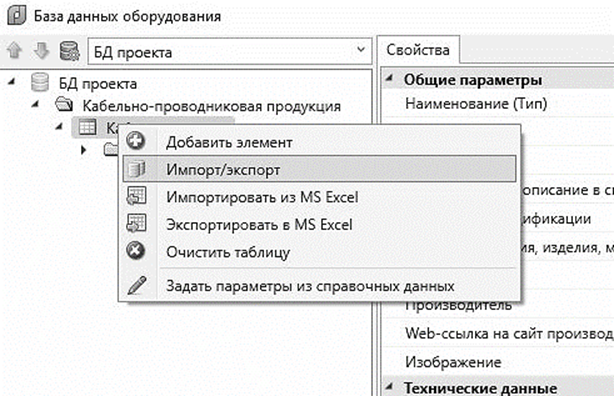
Рис. 64. Импорт баз данных кабелей
Как было описано выше из выбранной базы «Демо» выбираем необходимую Кабельно-проводниковую продукцию (рис. 65).
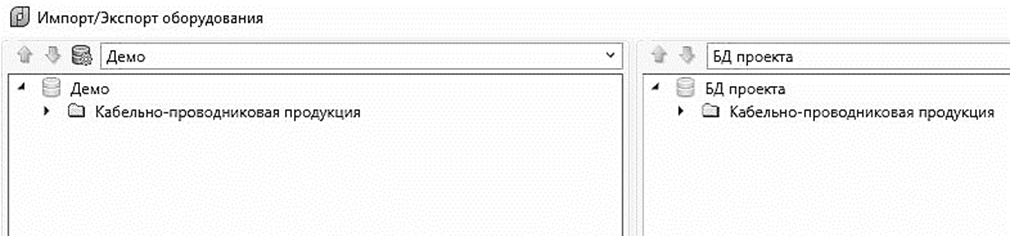
Рис. 65. Выбор кабельно-проводниковой продукции
В появившемся окне «Импорта/Экспорта оборудования» заходим в базу «Демо», выбираем таблицу «Кабели и провода» в левом дереве и переносим их в базу проекта по нажатию кнопки «Экспортировать» (рис. 66). При этом все кабели и провода из одной базы будут перенесены в другую. При экспорте оборудования можно выбирать не только целиком все таблицы, но и группы (папки) объектов и одиночные объекты.
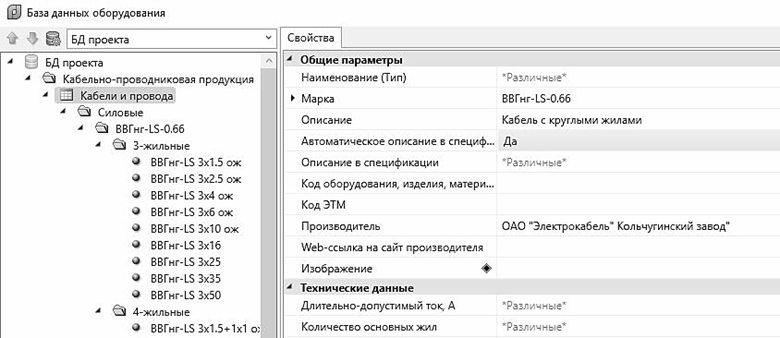
Рис. 66. Перенос баз данных кабелей
Производственно-практическое электронное издание
Латушкина Валерия Константиновна
Рашевская Марина Александровна
Куликов Алексей Игоревич
Редактор Т.А. Феоктистова
Компьютерная верстка О.А. Копыловой
Для создания ЭИ использовалось следующее программное обеспечение:
Office – российский пакет офисных программ, НАНОКАД Электро
Для разработки проектной документации рекомендуется использовать:
Office – российский пакет офисных программ для разработки текстовых материалов проектной документации
НАНОКАД Электро – для разработки графической части проектной документации
Дата подписания – 24.12.2024
Объём издания – 13,4 Мбайт.
Тираж –10 электронных оптических дисков DVD-R
Издательство МЭИ
111250, Москва, ул. Красноказарменная, д. 14, стр.1